





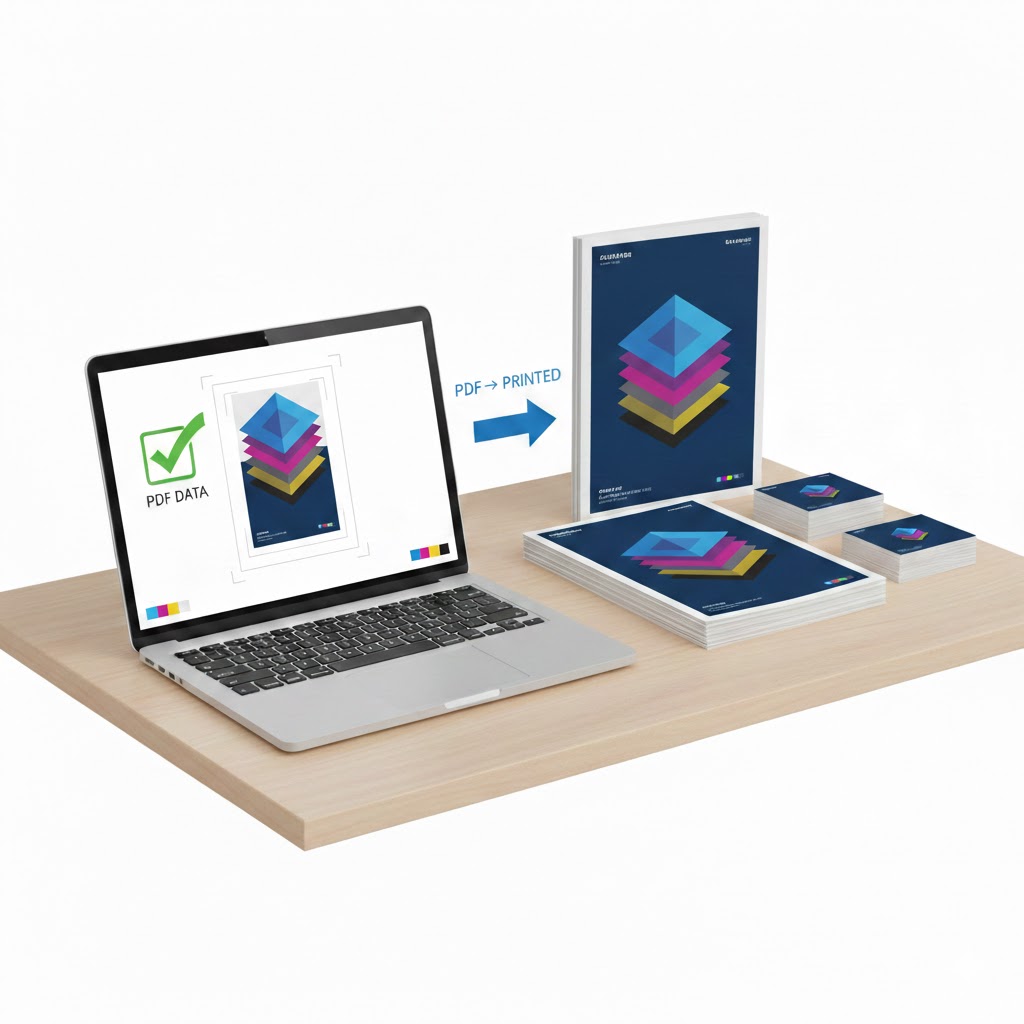
きれいに印刷するためのPDFの作り方
 yashiki_admin
― 印刷会社が教える「失敗しないデータ作成の基本」―
「画面ではきれいだったのに、印刷したら色が違う…」
「文字が切れてしまった…」
こうしたトラブル、PDFの作り方が原因で起きていることがほとんどです。
今回は印刷会社の目線から、きれいに印刷するためのPDF作成ポイントをわかりやすく解説します。
① カラーモードは必ず「CMYK」にする
印刷は基本的に CMYK(シアン・マゼンタ・イエロー・ブラック) で行われます。
- RGB(画面用)のまま → 色味が変わりやすい
- CMYKに変換 → 印刷に近い色で再現できる
👉 IllustratorやPhotoshopでは、作成時にCMYKを選びましょう。
② 画像解像度は「350dpi」が基本
画像が粗くなる原因は、解像度不足です。
- Web用画像(72dpi) → ✕
- 印刷用画像(300〜350dpi) → ◎
特にロゴや写真は要注意。
拡大して配置すると画質が落ちるので、原寸サイズで350dpiが理想です。
③ 塗り足し(トンボ)は必ずつける
仕上がりサイズぴったりで作ると、断裁時に白フチが出ることがあります。
- 塗り足し:上下左右 3mm
- トンボ(トリムマーク):必須
👉 背景があるデザインは、必ず仕上がりサイズより一回り大きく作りましょう。
④ 文字はアウトライン化する
フォントが埋め込まれていないと、
- 別のフォントに置き換わる
- 文字ズレが起きる
というトラブルが発生します。
👉 PDF書き出し前に
すべての文字をアウトライン化しておくのが安全です。
⑤ 黒の設定に注意する
黒にも種類があります。
- 文字の黒:K100%(スミ100)
- ベタ塗りの黒:リッチブラック(例:C30 M30 Y30 K100)
細い文字をリッチブラックにすると、
にじみ・ズレが出やすいので注意しましょう。
⑥ PDF書き出し設定は「高品質印刷」または「PDF/X」
PDF保存時は以下がおすすめです。
- プリセット:高品質印刷 または PDF/X-1a・PDF/X-4
- 画像の圧縮:しない or 高品質
- トンボ・塗り足し:有効
※不安な場合は、印刷会社に推奨設定を聞くのが一番確実です。
⑦ 入稿前の最終チェックリスト
PDFを送る前に、最後にここを確認!
- □ カラーモードはCMYK
- □ 画像は350dpi
- □ 塗り足し3mmあり
- □ 文字はアウトライン化済み
- □ 不要なレイヤー・注釈なし
これだけで印刷トラブルの9割は防げます。
まとめ
きれいな印刷のためには、
「デザイン」だけでなく「PDFの作り方」がとても重要です。
少しでも不安がある場合は、
入稿前に印刷会社へ相談するのが一番の近道。
私たちも、データチェックのご相談は大歓迎です!
追伸…
【#株式会社ヤシキにLINEで質問する♪】
◎働きかた改革で残業ができない
◎超急ぎのデータ作成がある
◎超急ぎの印刷物がある
◎印刷の手配を丸投げしたい
◎他では断られるような相談がある
◎印刷費の見直しがしたい
印刷に関することはもちろん
他が引き受けないようなニッチな
ご相談もお気軽にお問い合わせください^ ^
↓ ↓ ↓ ↓ ↓ ↓

→ID検索の時は
@yashiki.jp で検索!@マークを忘れずに^^
【#スローガン】
寄り添える印刷会社
【#ミッション】
私たちは印刷事業、就労支援事業を通じて関わる
すべての人とのご縁を大切に 人間力向上を常に意識し 自らの価値を高め
笑顔あふれる明るい未来を創造します。
【#ビジョン】
” 紙 ” でビジネスを変え
” 紙” で人をつなげる